最近、Path of Exile 2を少しお休みして、新しく発売されたCall of Duty: Black Opsをプレイしてみることにしました。私がプレイするFPSはほぼこれだけなので、期待しながらインストールを始めました。
それにしても……ファイルサイズが本当にとんでもないです。Modern Warfare以降、Call of Dutyのインストール容量が巨大なのは分かっていますが、毎回少しうんざりします。長い長いダウンロードを終えて、ようやくゲームを起動しました。
すると、エラーが表示されました。
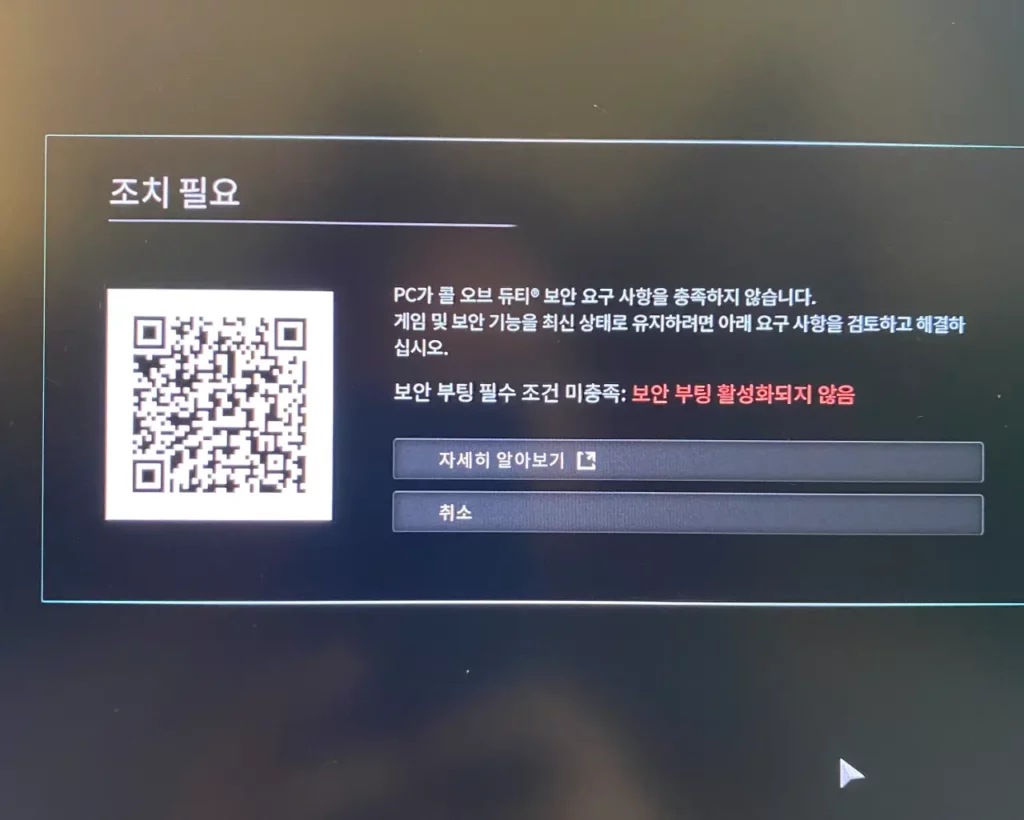
問題:「セキュアブートが有効になっていません」
ゲームが起動せず、「セキュリティ要件」のエラーとしてセキュアブート(Secure Boot)が有効になっていないと表示されました。
意味が分かりませんでした。Lenovo Legion 5ノートPCにWindows 11をインストールしたとき、TPM 2.0とセキュアブートを設定したのをはっきり覚えていたからです。では、なぜこんなことが起きたのでしょうか。
調べてみると、Call of Duty(およびチート対策システムのRICOCHET Anti-Cheat)は、チーター対策としてセキュアブートが有効になっていることを必須としていました。これは最近の多くのFPSゲームで標準的な要件になっています。
Lenovo Legionノートでの解決手順
Windows 11のインストール自体には問題がなかったので、BIOS設定を確認する必要があると判断しました。私が解決した方法は以下のとおりです。
1. BIOSに入る
- ノートPCを再起動します。
- Lenovoのロゴが表示されたらすぐにF2キーを連打します。
- (注:BIOSの画面はLenovoのモデルによって異なる場合があります。Legionシリーズは通常、ゲーミング風の専用UIです。)

2. セキュアブートの設定を探す
- BIOSに入ったら、右下の「More Settings」をクリックします(該当する場合)。
- Securityタブに移動します。
- Secure Bootの項目を探します。
3. 注意が必要なポイント(よく読んでください!)
私の場合、Secure BootはDisabledになっていました。「BIOSアップデートでリセットされたのかな」と思い、Enabledに変更してF10で保存し、再起動しました。
ところが、ゲームでは同じエラーが表示されました。
もう一度BIOS(F2)に入って確認しました。
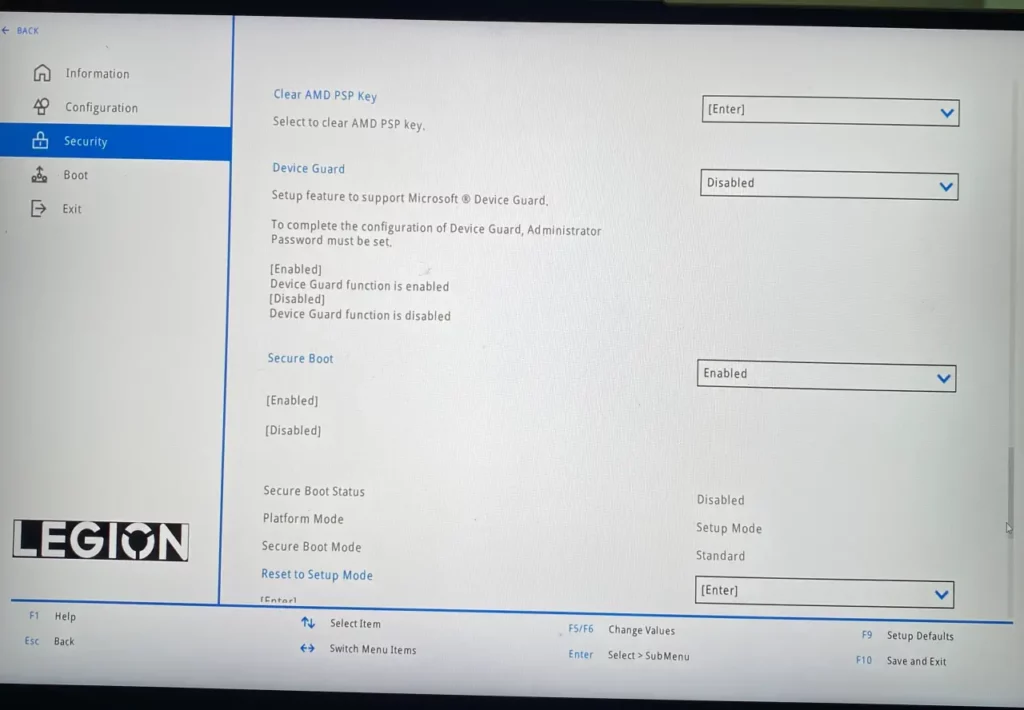
- Secure BootはEnabledになっています。
- しかし、そのすぐ下のSecure Boot StatusはDisabledのままでした。
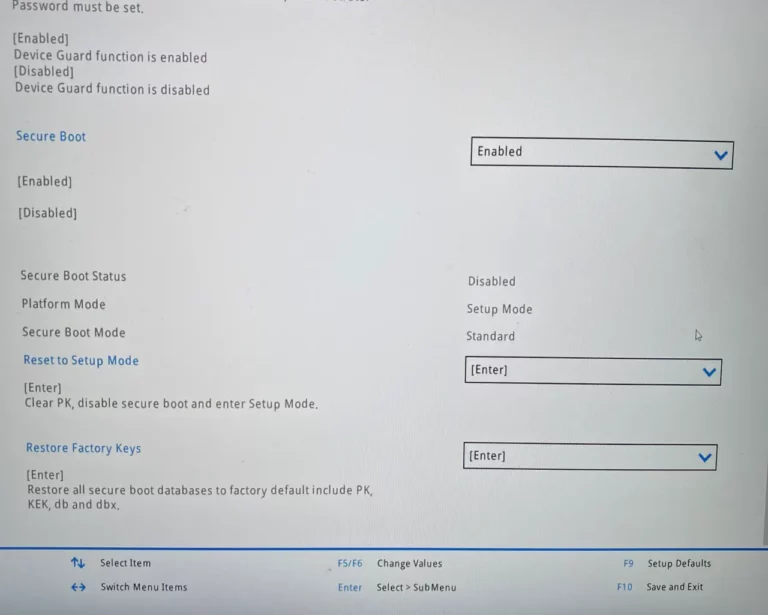
ここで行き詰まった場合は、次の手順を試してください。
- Securityタブのままにします。
- Secure Boot設定の下にある「Restore Factory Keys」を選択します。
- Enter(または Yes)を押します。
- Secure Boot StatusがEnabledに、Platform ModeがUser Modeに変わるはずです。
- F10を押して保存し、終了します。
結果
工場出荷時のキーを復元して再起動した後、もう一度Call of Dutyを起動すると、エラーメッセージもなく問題なく起動しました。
まとめとヒント
Lenovo Legionノートでの根本的な原因は、スイッチを「Enabled」にしてもSecure Boot Statusが更新されないことにある場合が多いようです。
簡単チェックリスト:
- BIOSのアップデート: Lenovo VantageアプリでBIOSが最新か確認します。
- 状態の確認: BIOS → Securityに入ります。
- キーの復元: Secure Boot StatusがDisabledなら、「Restore Factory Keys」で強制的に有効にします。
私の場合、以前のBIOSアップデートで設定がリセットされていたようです。ゲーマーの方はこの設定を覚えておいてください。セキュアブートはCall of Dutyだけでなく、不正アクセスやチートに敏感なゲーム全般で必須になりつつあります。
楽しいゲームライフを!