Hace poco me tomé un descanso de Path of Exile 2 para probar el recién lanzado Call of Duty: Black Ops. Es prácticamente el único shooter al que juego, así que empecé la instalación con muchas ganas.
Pero en serio… el tamaño de los archivos está desbocado. Sé que las instalaciones de Call of Duty son enormes desde Modern Warfare, pero cada vez fastidia un poco. Tras una descarga eterna, por fin abrí el juego.
Y me recibió un error.
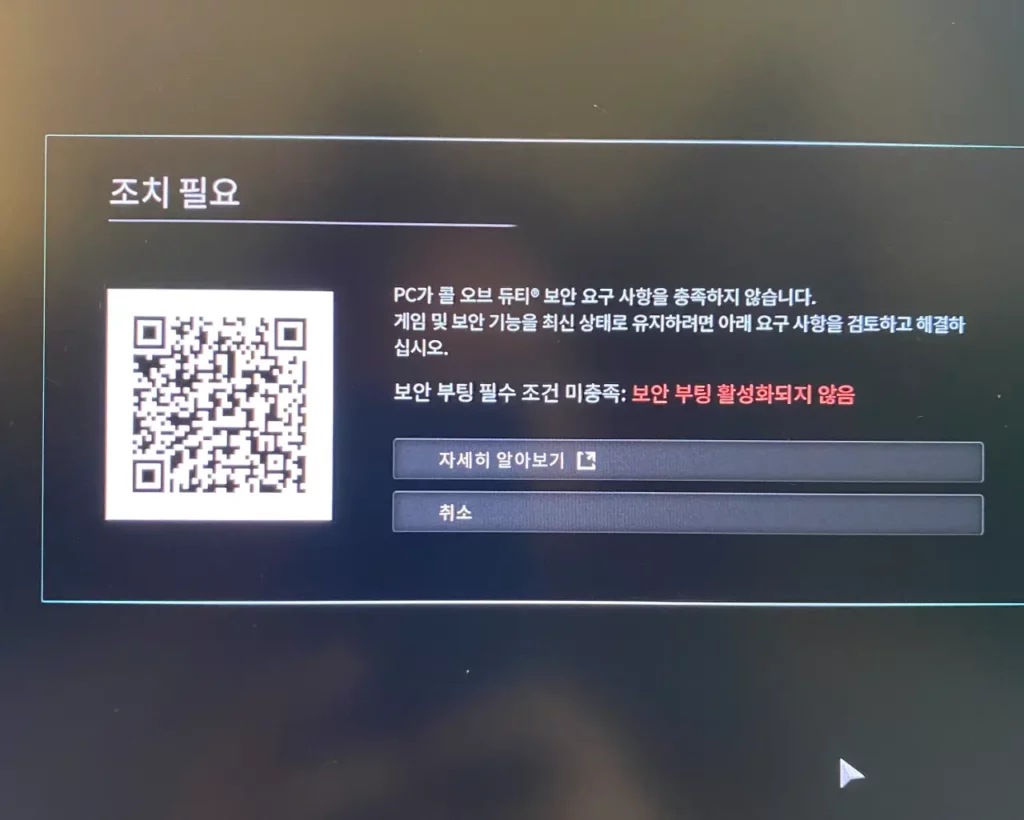
El problema: «Secure Boot no está habilitado»
El juego no arrancaba y mostraba un error de «requisitos de seguridad» indicando que Secure Boot (arranque seguro) no estaba habilitado.
No lo entendía. Recordaba perfectamente haber configurado TPM 2.0 y Secure Boot al instalar Windows 11 en mi portátil Lenovo Legion 5. ¿Por qué pasaba esto?
Resulta que Call of Duty (y su sistema antitrampas RICOCHET) ahora exige que Secure Boot esté activo para frenar a los tramposos. Se ha convertido en un requisito habitual en muchos shooters modernos.
Solución paso a paso para portátiles Lenovo Legion
Como mi instalación de Windows 11 estaba bien, sabía que tenía que entrar en la BIOS. Así lo solucioné.
1. Entrar en la BIOS
- Reinicia el portátil.
- Pulsa repetidamente la tecla F2 en cuanto aparezca el logotipo de Lenovo.
- (Nota: la interfaz de la BIOS puede variar según el modelo de Lenovo. Los Legion suelen tener una interfaz propia de estilo gaming.)

2. Localizar los ajustes de Secure Boot
- En la BIOS, pulsa «More Settings» abajo a la derecha (si aparece).
- Ve a la pestaña Security.
- Busca la opción Secure Boot.
3. La parte delicada (¡léelo con atención!)
En mi caso, Secure Boot estaba en Disabled. Pensé: «Quizá se restableció con una actualización de BIOS». Lo cambié a Enabled, pulsé F10 para guardar y reinicié.
Pero el juego seguía mostrando el mismo error.
Volví a entrar en la BIOS (F2) para comprobarlo.
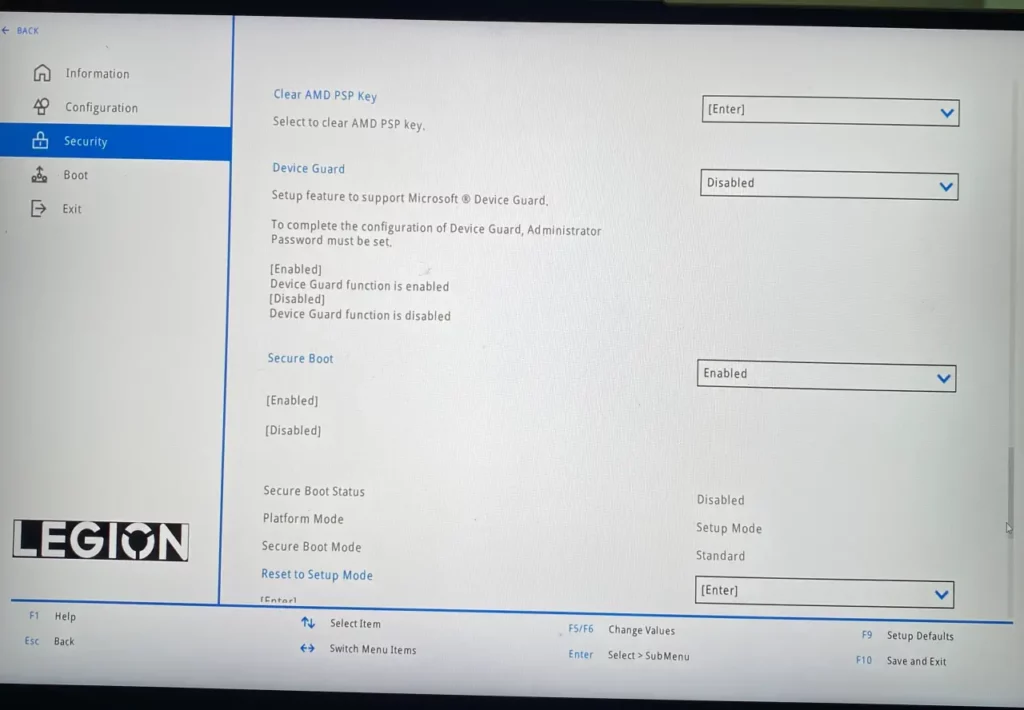
- Secure Boot estaba en Enabled.
- PERO el Secure Boot Status, justo debajo, seguía en Disabled.
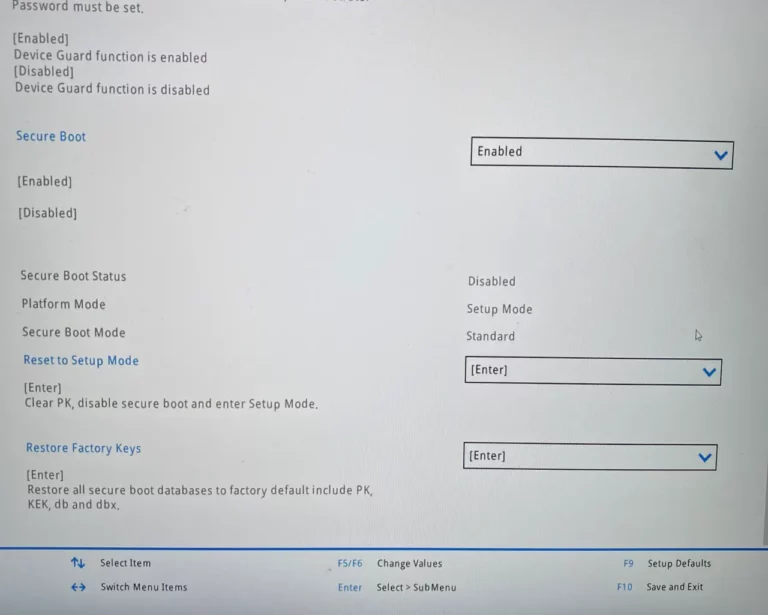
Si te quedas atascado aquí, sigue estos pasos:
- Quédate en la pestaña Security.
- Selecciona la opción «Restore Factory Keys» debajo de los ajustes de Secure Boot.
- Pulsa Intro (o Yes).
- Ahora el Secure Boot Status debería cambiar a Enabled y el Platform Mode a User Mode.
- Pulsa F10 para guardar y salir.
El resultado
Tras restaurar las claves de fábrica y reiniciar, volví a abrir Call of Duty. Arrancó perfectamente, sin ningún mensaje de error.
Resumen y consejos
En los portátiles Lenovo Legion, el problema suele estar en que el Secure Boot Status no se actualiza aunque pongas el interruptor en «Enabled».
Lista de comprobación rápida:
- Actualiza la BIOS: usa la app Lenovo Vantage para asegurarte de que está al día.
- Comprueba el estado: entra en BIOS → Security.
- Restaura las claves: si el Secure Boot Status está en Disabled, usa «Restore Factory Keys» para forzar su activación.
Parece que mis ajustes se restablecieron con una actualización de BIOS anterior. Si eres jugador, ten en cuenta este ajuste: Secure Boot se está volviendo imprescindible no solo para Call of Duty, sino para cualquier juego sensible a las trampas o accesos no autorizados.
¡A disfrutar jugando!