Error de sincronización de OneDrive «Este archivo está en uso»: qué es gallery.db-shm y cómo solucionarlo
Mientras usaba el PC como siempre, noté que el icono de OneDrive en la esquina inferior derecha de la barra de tareas mostraba sin parar el estado azul de sincronización.
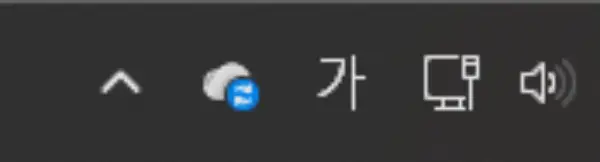
Al principio pensé que era un retraso temporal de la red o archivos en cola de subida. Pero pasó el tiempo y la sincronización nunca terminaba. Otros documentos importantes y capturas de pantalla también se quedaban atascados, lo cual era bastante molesto.
1. Encontrar la causa del error de sincronización de OneDrive (gallery.db-shm)
Para ver qué pasaba, hice clic en el icono de OneDrive y revisé los detalles.
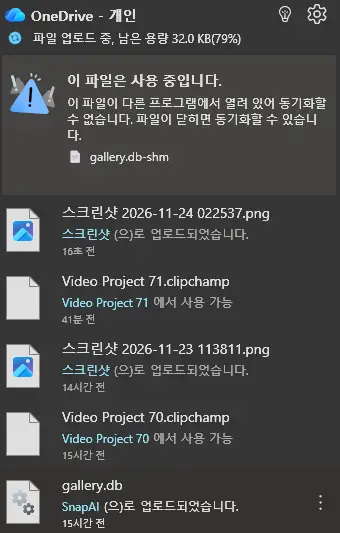
Aparecía el mensaje «Este archivo está en uso. No se puede sincronizar porque está abierto en otro programa.» El archivo que bloqueaba la sincronización era uno desconocido llamado gallery.db-shm. Más abajo en la lista también vi que se había subido un archivo gallery.db a una carpeta llamada SnapAI.
2. ¿Qué es SnapAI y de dónde salió?
Lo raro era que nunca había instalado un programa llamado SnapAI. Preocupado por si era malware o adware, lo rastreé con el Administrador de tareas y su ruta de instalación.

El responsable resultó ser Lenovo Accessories and Display Manager (LADM), el software de Lenovo para gestionar sus monitores y accesorios. Con la reciente actualización a LADM 2.0, ahora incluye una nueva herramienta inteligente de captura de pantalla llamada SnapAI.
Había instalado LADM para configurar mi monitor Lenovo L27-4A. Tras la actualización, el proceso en segundo plano de SnapAI se iniciaba automáticamente y creaba en tiempo real sus propios archivos de base de datos (gallery.db y gallery.db-shm) dentro de la carpeta Imágenes predeterminada, que está sincronizada con OneDrive. Como el programa mantiene esos archivos abiertos, OneDrive los detecta como «archivos en uso» y muestra un error de sincronización.
3. Cómo lo solucioné sin desinstalar SnapAI
Una vez conocida la causa, pensé en desinstalar SnapAI o desactivar su inicio automático, ya que para capturas suelo usar la Herramienta Recortes de Windows (Win + Mayús + S).

Pero al revisar sus funciones, SnapAI resultó bastante útil: extrae y traduce texto de imágenes, quita fondos con edición por IA y exporta directamente a documentos de Office. Así que, en lugar de borrarlo, decidí conservarlo y simplemente evitar el conflicto con OneDrive.
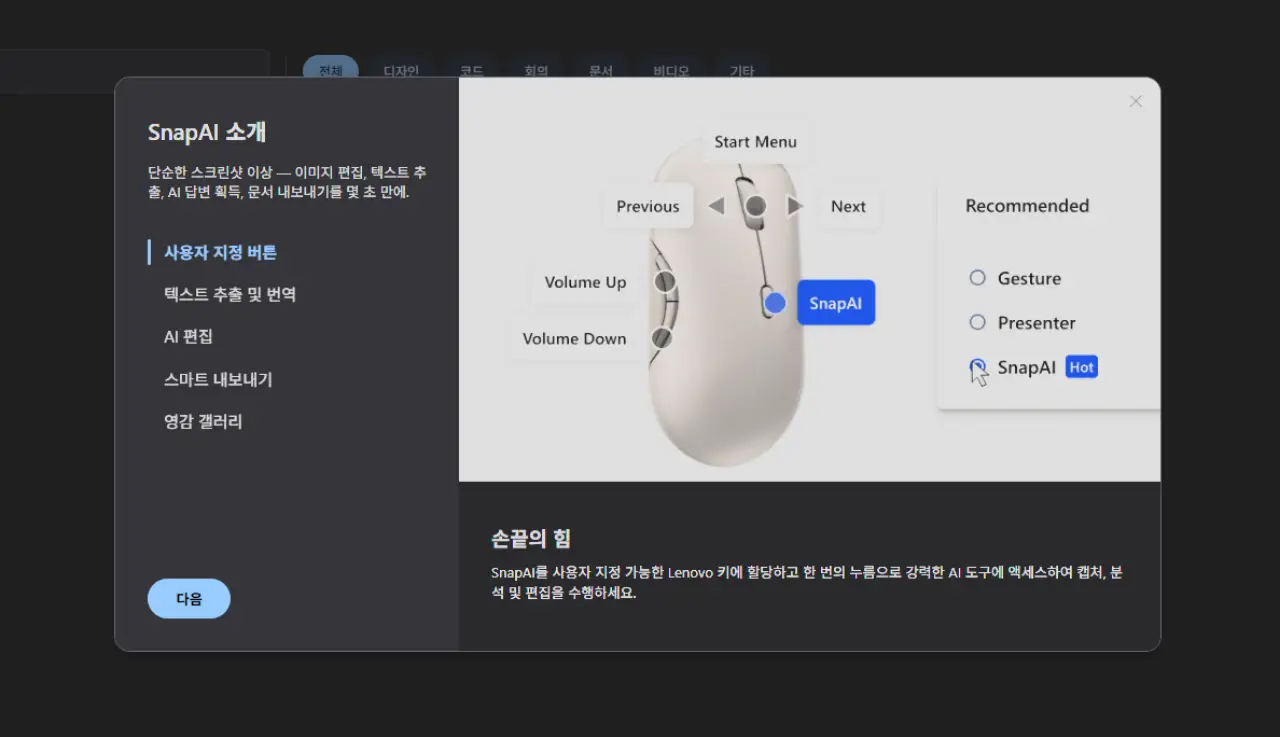
La solución fue sorprendentemente sencilla:
- Abre Lenovo Accessories and Display Manager y entra en el menú SnapAI.
- Haz clic en el icono de menú (≡) de la esquina superior derecha y abre los ajustes de SnapAI.
- En los ajustes generales, haz clic en la ubicación de guardado de capturas.
- Cambia la ruta de la carpeta sincronizada con OneDrive (p. ej., D:\OneDrive\Imágenes\SnapAI) a una carpeta local normal de la que OneDrive no haga copia (p. ej., C:\SnapAI).
- Por último, elimina la antigua carpeta SnapAI que quedó dentro de OneDrive\Imágenes.
4. Conclusión
En cuanto saqué la ubicación de guardado fuera de OneDrive, desapareció el aviso persistente «Este archivo está en uso» y todos los demás archivos en cola se sincronizaron con normalidad al instante.
Si tienes LADM instalado para un monitor o accesorio Lenovo y de repente te aparece un error de sincronización de OneDrive por gallery.db-shm, prueba a cambiar la ubicación de guardado de capturas en los ajustes de SnapAI.
Y si no usas SnapAI para nada, basta con desactivar su inicio automático en LADM para evitar el problema.