OneDrive-Synchronisierungsfehler „Diese Datei wird verwendet“: Was gallery.db-shm ist und wie man ihn behebt
Als ich meinen PC wie gewohnt benutzte, fiel mir auf, dass das OneDrive-Symbol unten rechts in der Taskleiste dauerhaft den blauen Synchronisierungsstatus anzeigte.
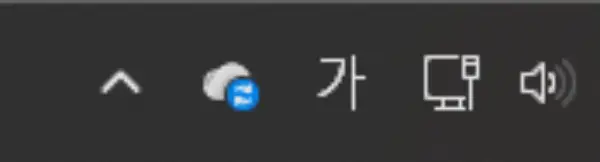
Zuerst dachte ich an eine kurze Netzwerkverzögerung oder an Dateien, die noch auf den Upload warten. Doch auch nach längerer Zeit wurde die Synchronisierung nicht abgeschlossen. Andere wichtige Dokumente und Screenshots stauten sich ebenfalls, was ziemlich lästig war.
1. Ursache des OneDrive-Synchronisierungsfehlers finden (gallery.db-shm)
Um herauszufinden, was los war, klickte ich auf das OneDrive-Symbol und sah mir die Details an.
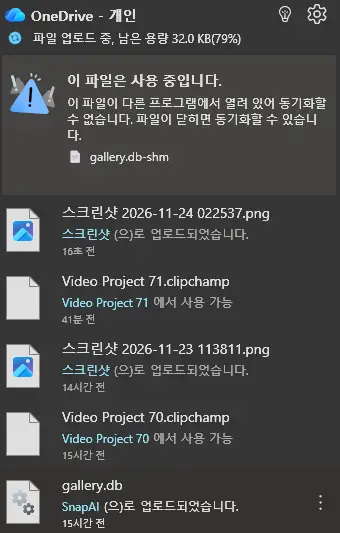
Dort stand die Meldung „Diese Datei wird verwendet. Die Datei kann nicht synchronisiert werden, da sie in einem anderen Programm geöffnet ist.“ Die blockierende Datei war eine unbekannte namens gallery.db-shm. Weiter unten in der Liste sah ich außerdem, dass eine gallery.db-Datei in einen Ordner namens SnapAI hochgeladen worden war.
2. Was ist SnapAI und woher kommt es?
Seltsam war, dass ich nie ein Programm namens SnapAI installiert hatte. Aus Sorge vor Malware oder Adware verfolgte ich es über den Task-Manager und den Installationspfad.

Der Verursacher war Lenovo Accessories and Display Manager (LADM), Lenovos Verwaltungssoftware für Monitore und Zubehör. Mit dem jüngsten Update auf LADM 2.0 ist darin ein neues intelligentes Screenshot-Tool namens SnapAI integriert.
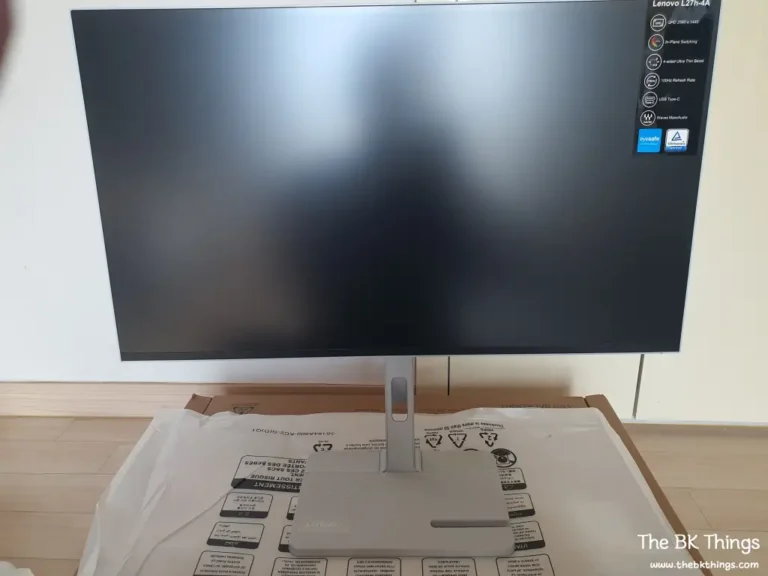
Ich hatte LADM installiert, um meinen Lenovo L27-4A Monitor einzurichten. Nach dem Update startete der SnapAI-Hintergrundprozess automatisch und legte in Echtzeit eigene Datenbankdateien (gallery.db und gallery.db-shm) im Standardordner „Bilder“ an, der mit OneDrive synchronisiert wird. Da das Programm diese DB-Dateien ständig geöffnet hält, erkennt OneDrive sie als „verwendete Dateien“ und meldet einen Synchronisierungsfehler.
3. Die Lösung, ohne SnapAI zu deinstallieren
Als die Ursache klar war, überlegte ich, SnapAI zu deinstallieren oder den Autostart zu deaktivieren, da ich für Screenshots meist das Windows-Snipping-Tool (Win + Umschalt + S) verwende.

Beim genaueren Hinsehen hat SnapAI aber durchaus nützliche Funktionen: Texterkennung und Übersetzung in Bildern, KI-Freistellen (Bearbeitung) und direkten Export in Office-Dokumente. Statt es zu löschen, beschloss ich daher, es zu behalten und nur den Konflikt mit OneDrive zu vermeiden.
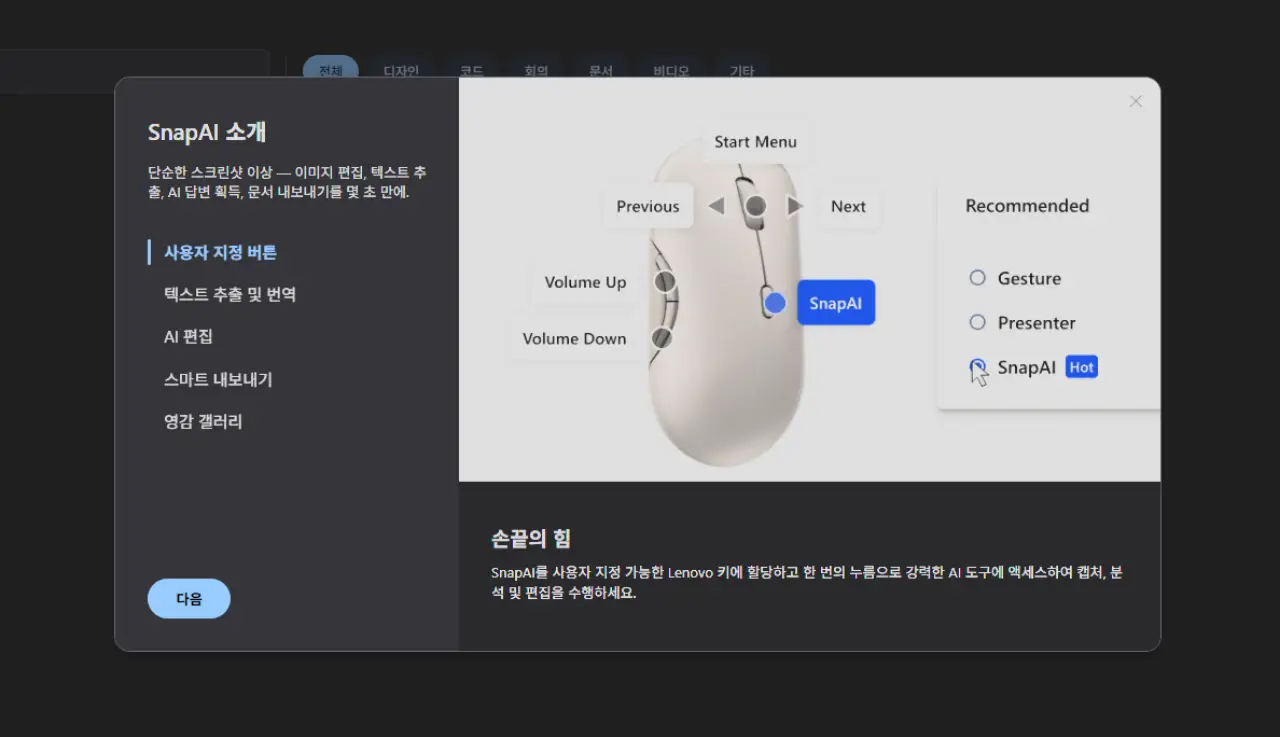
Die Lösung war überraschend einfach:
- Öffnen Sie Lenovo Accessories and Display Manager und gehen Sie zum Menü SnapAI.
- Klicken Sie oben rechts auf das Menüsymbol (≡) und öffnen Sie die SnapAI-Einstellungen.
- Klicken Sie in den allgemeinen Einstellungen auf den Speicherort für Screenshots.
- Ändern Sie den Pfad vom OneDrive-Synchronisierungsordner (z. B. D:\OneDrive\Bilder\SnapAI) auf einen normalen lokalen Ordner, den OneDrive nicht sichert (z. B. C:\SnapAI).
- Löschen Sie zum Schluss den alten SnapAI-Ordner in OneDrive\Bilder.
4. Fazit
Sobald ich den Speicherort aus OneDrive heraus verschoben hatte, verschwand die hartnäckige Warnung „Diese Datei wird verwendet“, und alle anderen wartenden Dateien wurden sofort normal synchronisiert.
Wenn Sie LADM für einen Lenovo-Monitor oder Zubehör installiert haben und plötzlich einen OneDrive-Synchronisierungsfehler wegen gallery.db-shm bekommen, ändern Sie einfach den Speicherort für Screenshots in den SnapAI-Einstellungen.
Und wenn Sie SnapAI gar nicht nutzen, reicht es auch, den Autostart von SnapAI in LADM zu deaktivieren, um das Problem zu verhindern.