OneDriveの同期エラー「このファイルは使用中です」gallery.db-shmの正体と解決法
いつものようにPCを使っていたところ、タスクバー右下のOneDriveアイコンに青い同期中の表示がずっと出たままになっていることに気づきました。
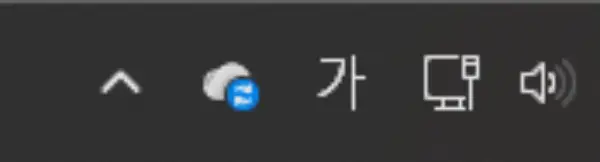
最初は一時的なネットワークの遅延か、アップロード待ちのファイルがあるだけだと思っていました。しかし時間が経っても同期は終わらず、止まったままでした。ほかの重要な書類やスクリーンショットまで同期が滞り、かなり不便な状況でした。
1. OneDrive同期エラーの原因を確認(gallery.db-shm)
何が起きているのか確かめるため、OneDriveアイコンをクリックして詳細を見てみました。
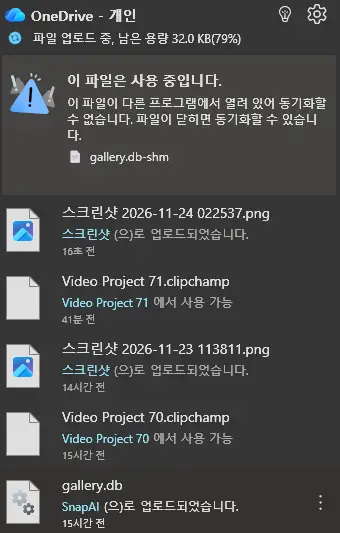
すると「このファイルは使用中です。このファイルは別のプログラムで開かれているため、同期できません。」というメッセージとともに、gallery.db-shmという見慣れないファイルが同期を妨げていました。下の一覧を見ると、SnapAIというフォルダーにgallery.dbファイルがアップロードされた形跡もありました。
2. 正体不明のSnapAI、いったい何者?
問題は、SnapAIというプログラムを自分でインストールした覚えがまったくないことでした。マルウェアやアドウェアではないかと疑い、タスクマネージャーやインストール先をたどってみました。

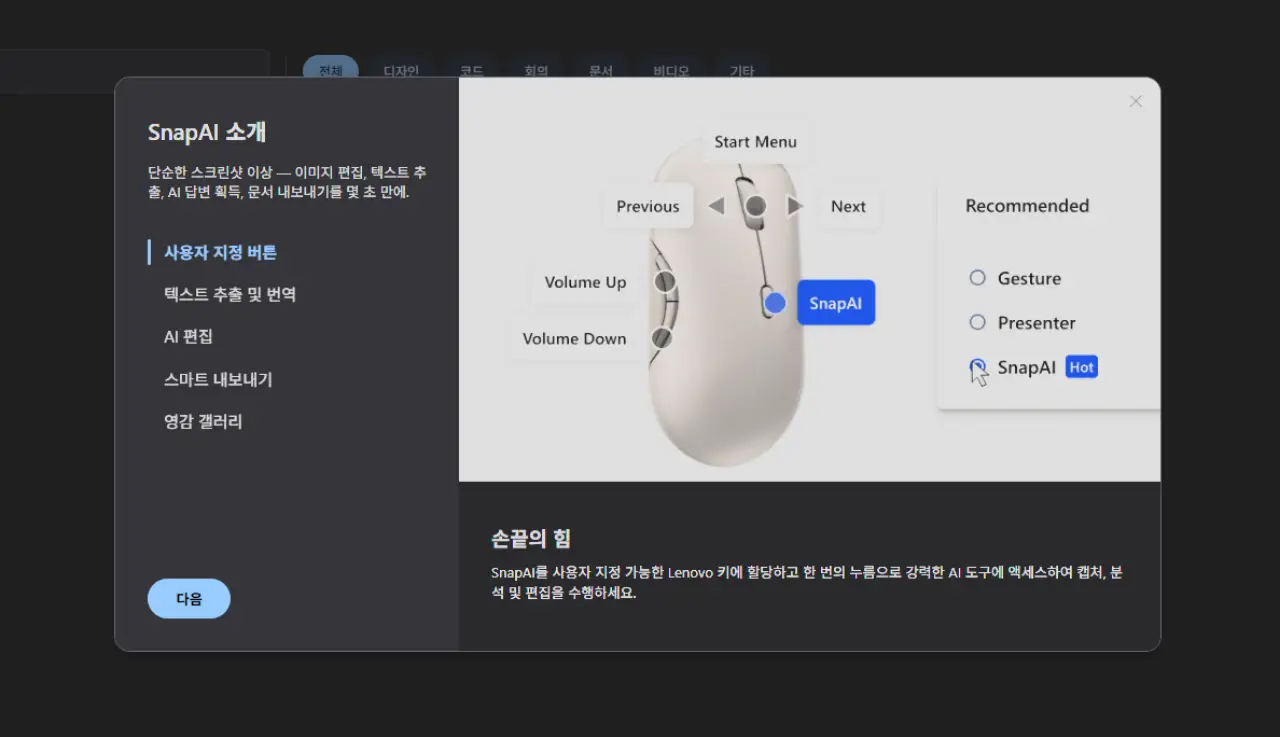
原因は、Lenovoのモニター・周辺機器管理ソフトLenovo Accessories and Display Manager(LADM)でした。最近LADMがバージョン2.0にアップデートされ、SnapAIというスマート画面キャプチャツールが新たに内蔵されていたのです。
Lenovo L27-4Aモニターの設定のためにLADMをインストールしていたのですが、アップデートとともにSnapAIのバックグラウンドプロセスが自動で起動し、OneDriveと同期している標準の「ピクチャ」フォルダー内に独自のデータベース(gallery.db、gallery.db-shm)をリアルタイムで作成していました。プログラムがDBファイルを開いたままにしているため、OneDriveからは「使用中のファイル」と認識され、同期エラーが出ていたわけです。
3. 削除するか迷った末に見つけた解決策
原因がわかったので、SnapAIを削除するか自動起動をオフにしようかと考えました。普段スクリーンショットはWindows標準の切り取りツール(Win + Shift + S)を主に使っているからです。

しかし機能を見てみると、画像内のテキスト抽出と翻訳、AIによる背景切り抜き(編集)、Officeドキュメントへの直接エクスポートなど、なかなか便利な機能がそろっていました。わざわざ削除するより、OneDriveとの衝突だけを避けて使い続けるほうがよいと判断しました。
解決方法は意外と簡単でした。
- Lenovo Accessories and Display Managerを開き、SnapAIメニューに入ります。
- 右上のメニュー(≡)からSnapAIの設定を開きます。
- 基本項目にあるスクリーンショットの保存先をクリックします。
- D:\OneDrive\ピクチャ\SnapAIのようにOneDriveの同期フォルダーになっていたパスを、OneDriveがバックアップしない通常のローカルフォルダー(例:C:\SnapAIなど)に変更します。
- 最後に、OneDrive\ピクチャフォルダー内に残っているSnapAIフォルダーを削除します。
4. まとめ
保存先をOneDriveの外に移した途端、ずっと出ていた「このファイルは使用中です」の警告が消え、滞っていたほかのファイルもすぐに正常に同期されました。
Lenovoのモニターや周辺機器のためにLADMをインストールしている方で、私のように突然gallery.db-shmファイルが原因のOneDrive同期エラーが出ている場合は、プログラムの設定でスクリーンショットの保存先を変更してみてください。
SnapAIの機能をまったく使わないのであれば、LADMの設定でSnapAIの自動起動をオフにするだけでも同じ問題を防げます。