Ich habe vor Kurzem eine Pause von Path of Exile 2 gemacht, um das neu erschienene Call of Duty: Black Ops auszuprobieren. Es ist praktisch der einzige Shooter, den ich spiele, also habe ich die Installation mit großen Erwartungen gestartet.
Aber ernsthaft … die Dateigröße ist außer Kontrolle. Ich weiß, dass Call-of-Duty-Installationen seit Modern Warfare riesig sind, aber es nervt jedes Mal. Nach einem quälend langen Download habe ich das Spiel endlich gestartet.
Und dann wurde ich von einer Fehlermeldung begrüßt.
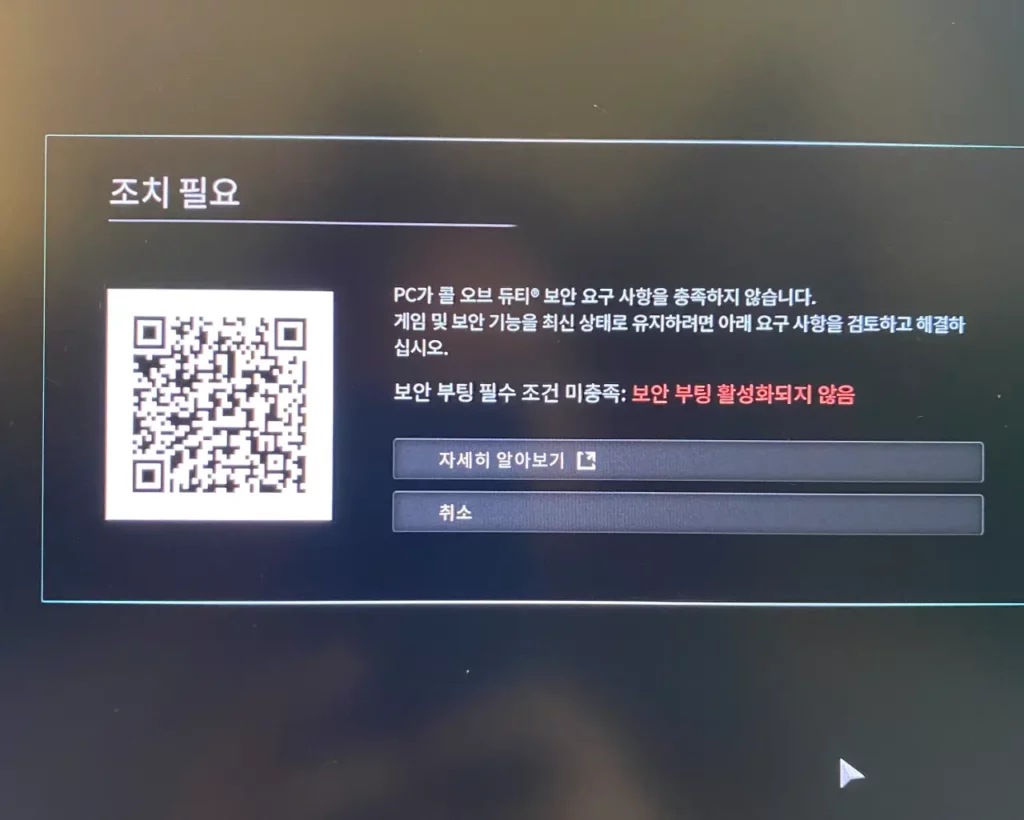
Das Problem: „Secure Boot ist nicht aktiviert“
Das Spiel startete nicht und zeigte unter „Sicherheitsanforderungen“ an, dass Secure Boot nicht aktiviert sei.
Ich war verwirrt. Ich erinnerte mich genau daran, TPM 2.0 und Secure Boot eingerichtet zu haben, als ich Windows 11 auf meinem Lenovo Legion 5 installiert hatte. Warum passierte das also?
Wie sich herausstellte, verlangt Call of Duty (bzw. das Anti-Cheat-System RICOCHET) inzwischen zwingend ein aktives Secure Boot, um Cheater fernzuhalten. Das ist bei vielen modernen Shootern Standard geworden.
Schritt-für-Schritt-Lösung für Lenovo-Legion-Laptops
Da meine Windows-11-Installation in Ordnung war, musste ich ins BIOS. So habe ich das Problem gelöst.
1. Ins BIOS wechseln
- Laptop neu starten.
- Sobald das Lenovo-Logo erscheint, wiederholt die F2-Taste drücken.
- (Hinweis: Die BIOS-Oberfläche kann sich je nach Lenovo-Modell unterscheiden. Legion-Laptops haben meist eine eigene Gaming-Oberfläche.)

2. Secure-Boot-Einstellungen finden
- Im BIOS unten rechts auf „More Settings“ klicken (falls vorhanden).
- Zum Reiter Security wechseln.
- Die Option Secure Boot suchen.
3. Der knifflige Teil (genau lesen!)
Bei mir stand Secure Boot auf Disabled. Ich dachte: „Vielleicht hat ein BIOS-Update das zurückgesetzt.“ Also habe ich es auf Enabled gestellt, mit F10 gespeichert und neu gestartet.
Das Spiel zeigte jedoch weiterhin denselben Fehler.
Ich bin also noch einmal ins BIOS (F2) gegangen.
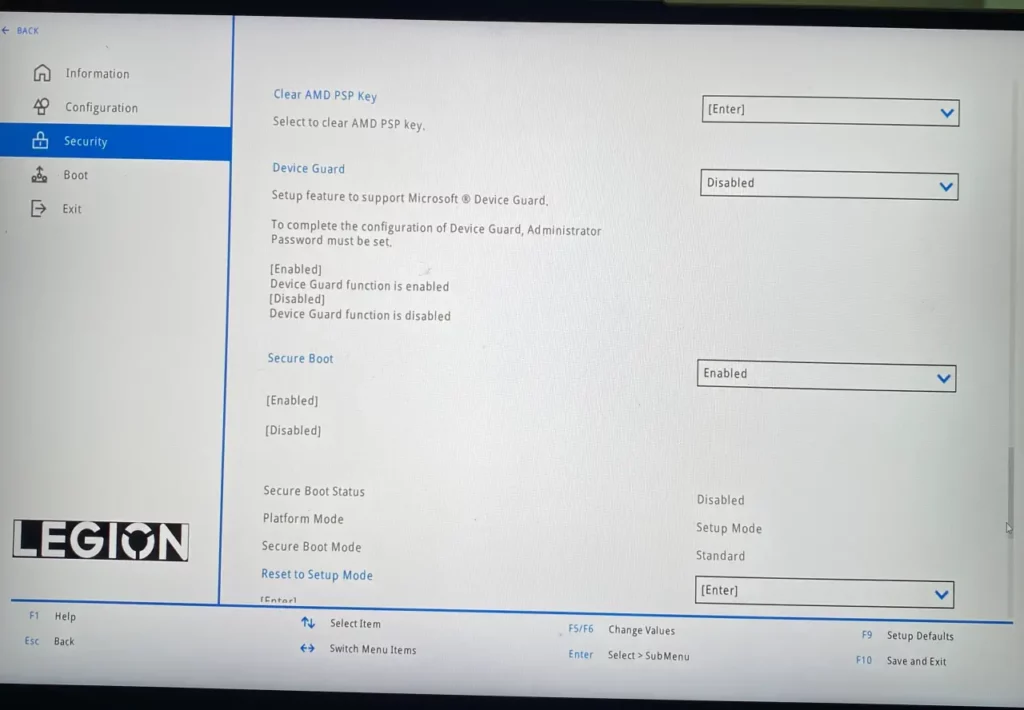
- Secure Boot stand auf Enabled.
- ABER der Secure Boot Status direkt darunter zeigte immer noch Disabled.
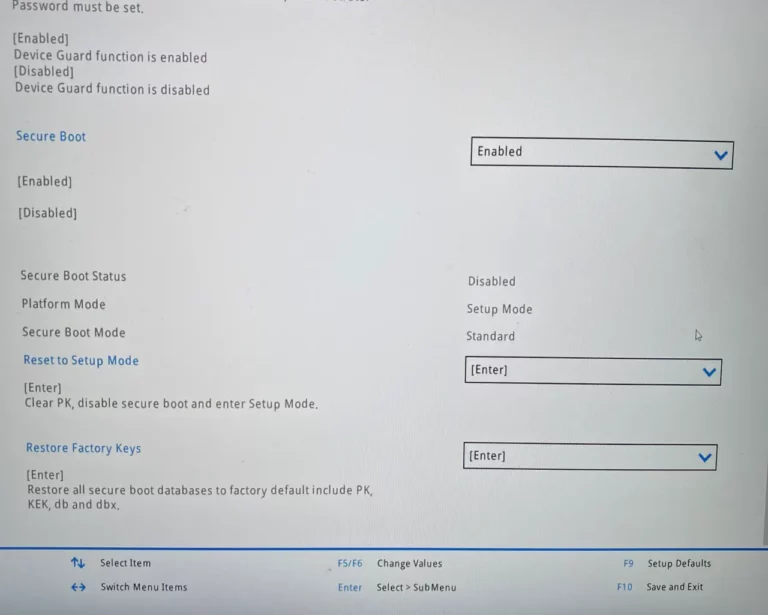
Wenn Sie hier feststecken, gehen Sie so vor:
- Im Reiter Security bleiben.
- Unter den Secure-Boot-Einstellungen „Restore Factory Keys“ auswählen.
- Enter (bzw. Yes) drücken.
- Nun sollte der Secure Boot Status auf Enabled und der Platform Mode auf User Mode wechseln.
- Mit F10 speichern und beenden.
Das Ergebnis
Nach dem Wiederherstellen der Werksschlüssel und einem Neustart habe ich Call of Duty erneut gestartet. Es lief einwandfrei, ohne Fehlermeldung.
Zusammenfassung & Tipps
Das Kernproblem bei Lenovo-Legion-Laptops liegt oft darin, dass der Secure Boot Status nicht aktualisiert wird, obwohl der Schalter auf „Enabled“ steht.
Kurze Checkliste:
- BIOS aktualisieren: Mit der App Lenovo Vantage prüfen, ob das BIOS aktuell ist.
- Status prüfen: BIOS → Security.
- Schlüssel wiederherstellen: Steht der Secure Boot Status auf Disabled, mit „Restore Factory Keys“ die Aktivierung erzwingen.
Bei mir wurden die Einstellungen offenbar durch ein früheres BIOS-Update zurückgesetzt. Gamer sollten diese Einstellung im Hinterkopf behalten – Secure Boot wird nicht nur für Call of Duty, sondern für alle Spiele wichtig, die empfindlich auf Manipulation und Cheats reagieren.
Viel Spaß beim Zocken!